向导式操作流程
第一步:安装软件
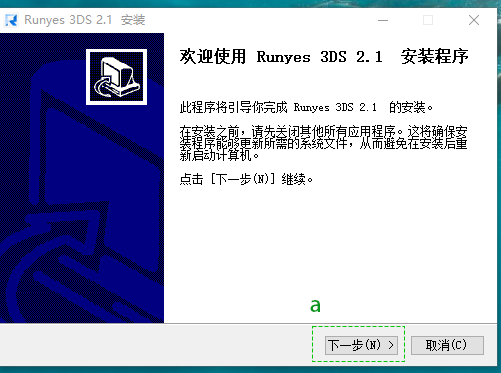
首先在装机U盘中找到软件安装包并双击安装包,按提示安装软件。

a. 点击 "下一步"
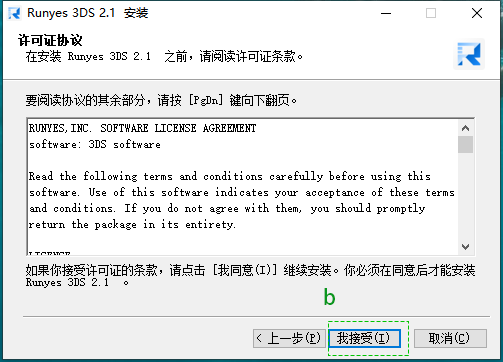
b. 点击 "我接受"
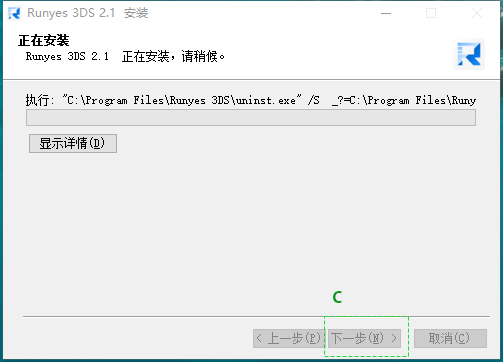
c. 点击 "下一步"
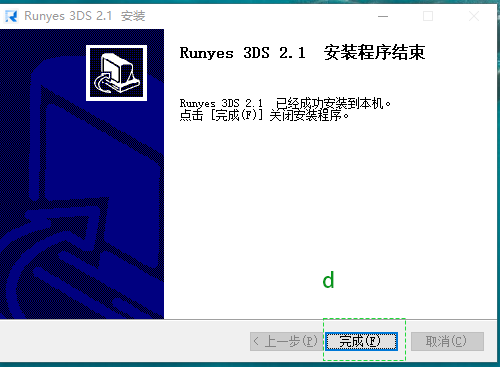
d.点击 "完成" ,生成软件快捷方式和远程支持程序"TechSupport".
第二步:注册账号并登录
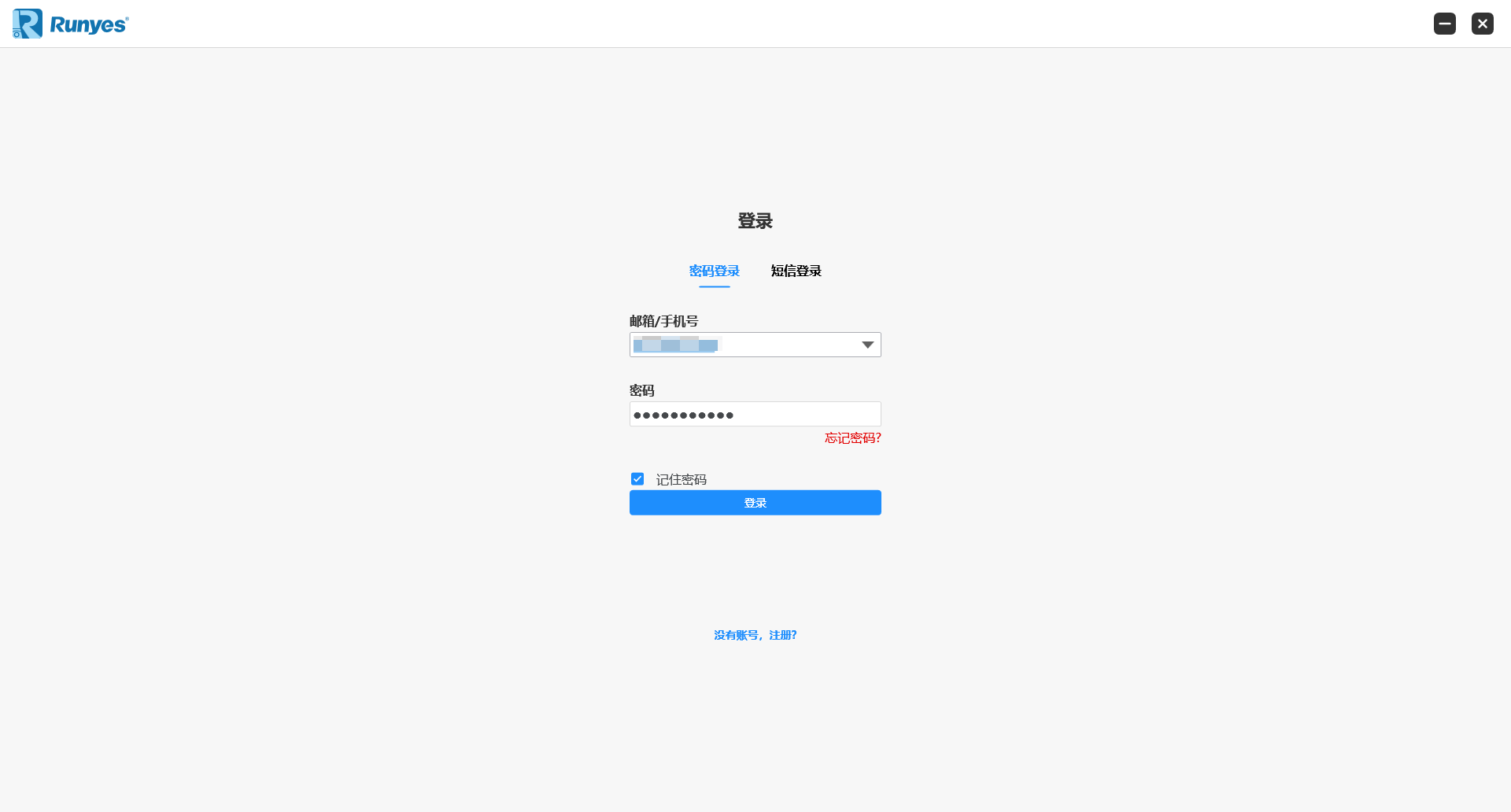
- 首次使用软件需要注册账号, 注册成功后登录软件使用。用户记住密码登录过,可以在账号下拉列表中管理账号

2. 进入软件后新建患者。
3. 填写患者信息
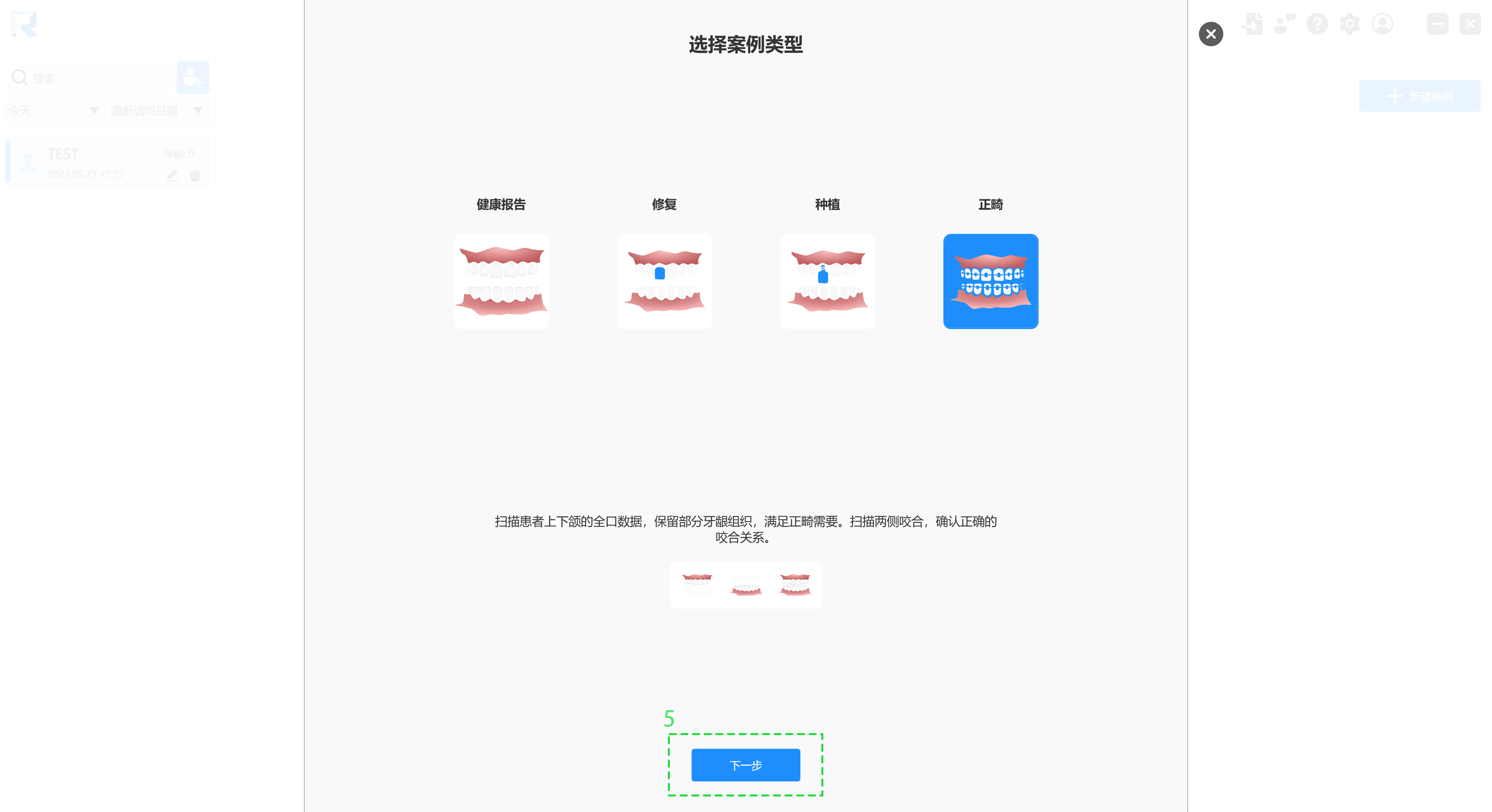
4. 新建病例。
5. 选择对应的案例类型后点击下一步,创建案例。
健康报告模块流程

- 自主选择添加医生及操作者。
- 点击扫描进入扫描页面。

3. 分别扫描上下颌及咬合数据,并检查数据是否完整。
4. 检查完后进入优化界面。

5. 优化数据正常后,点击“导出”。

6. 可在此处添加备注。
7. 点击“导出”可直接导出扫描数据,也可点击“生成报告”将数据以健康报告形式分享给患者。
修复模块流程
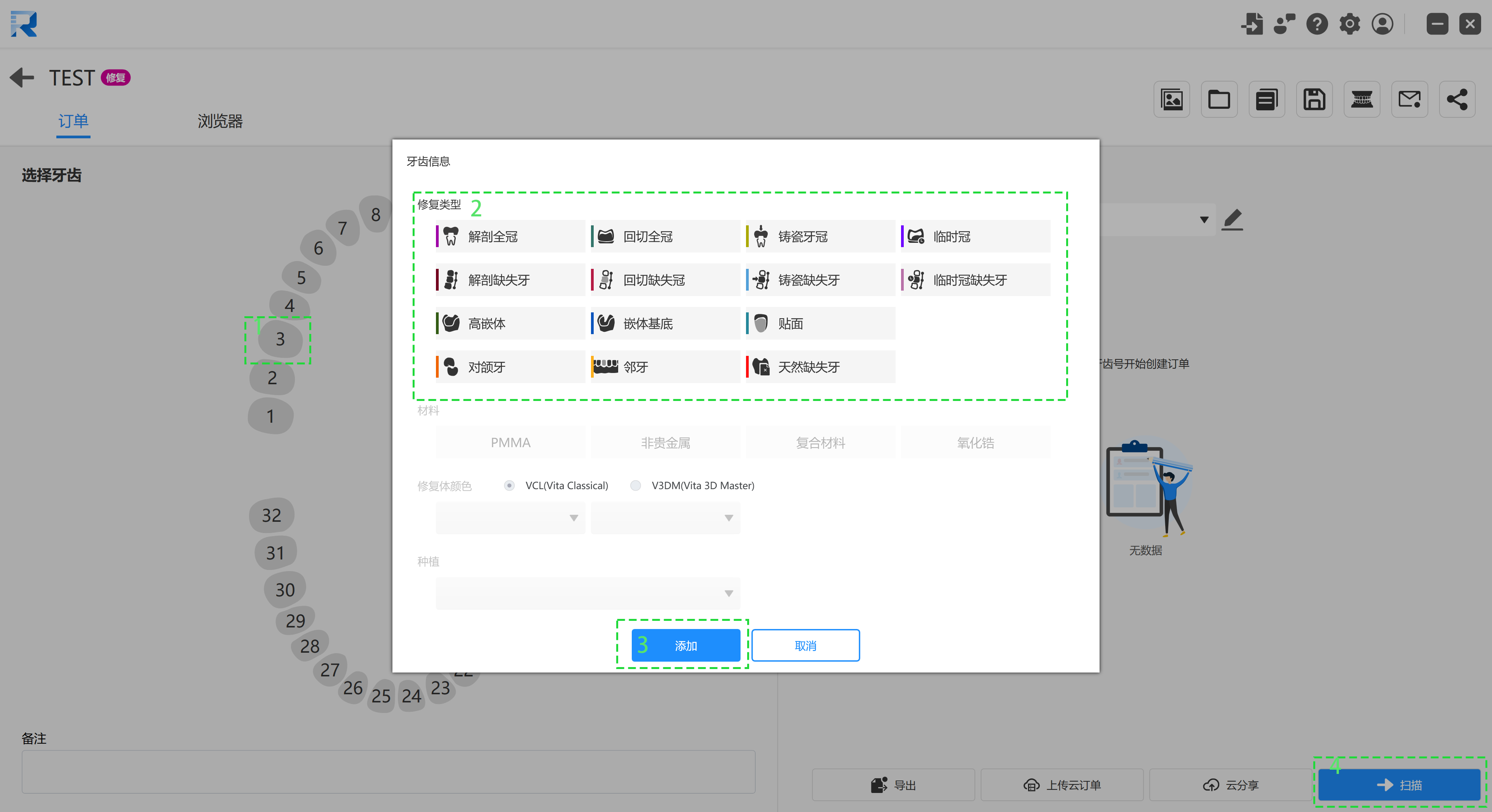
- 进入修复模块后,点击备牙牙位
- 选择牙齿信息
- 点击“添加”
- 点击“扫描”进入扫描界面

5. 分别扫描上下颌及咬合数据,并检查数据是否完整
6. 检查完后进入优化界面
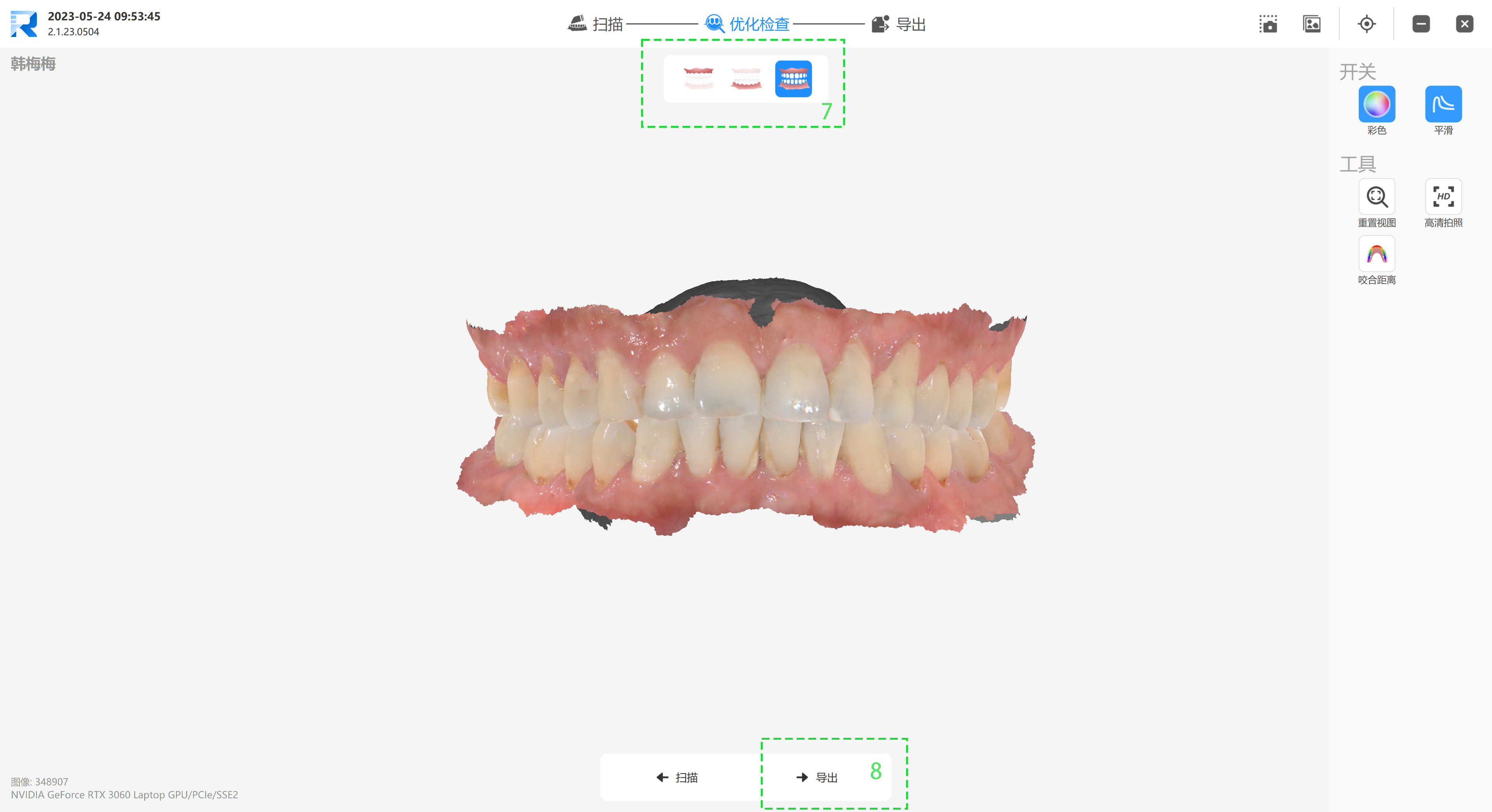
7. 检查优化界面上下颌及咬合数据
8. 优化数据正常后,点击“导出”
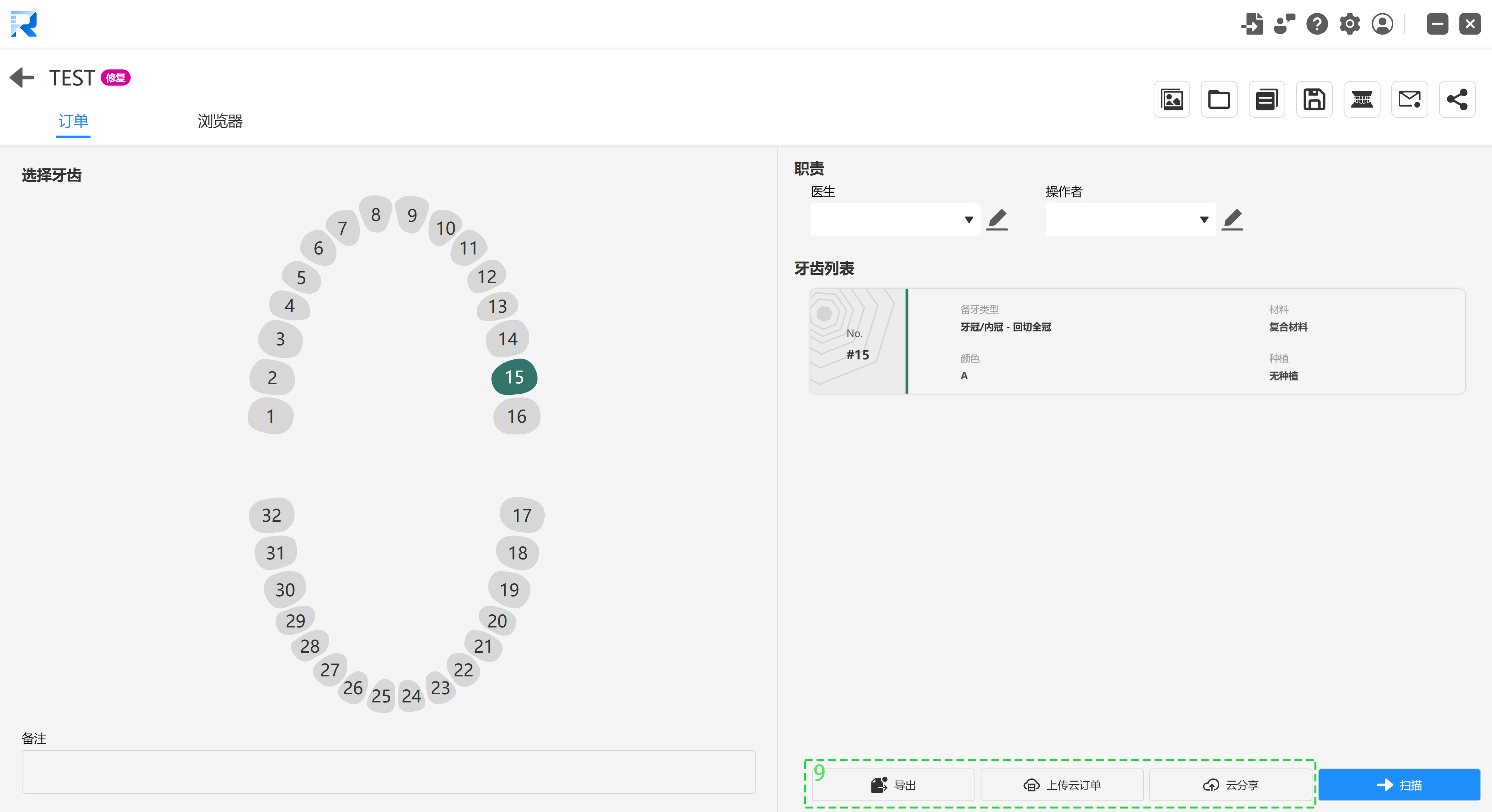 9. 点击“导出”可直接导出扫描数据,点击“上传云订单”可将数据直接发给合作的加工厂,点击“云分享”可生成二维码和网址连接直接查看数据
种植模块流程
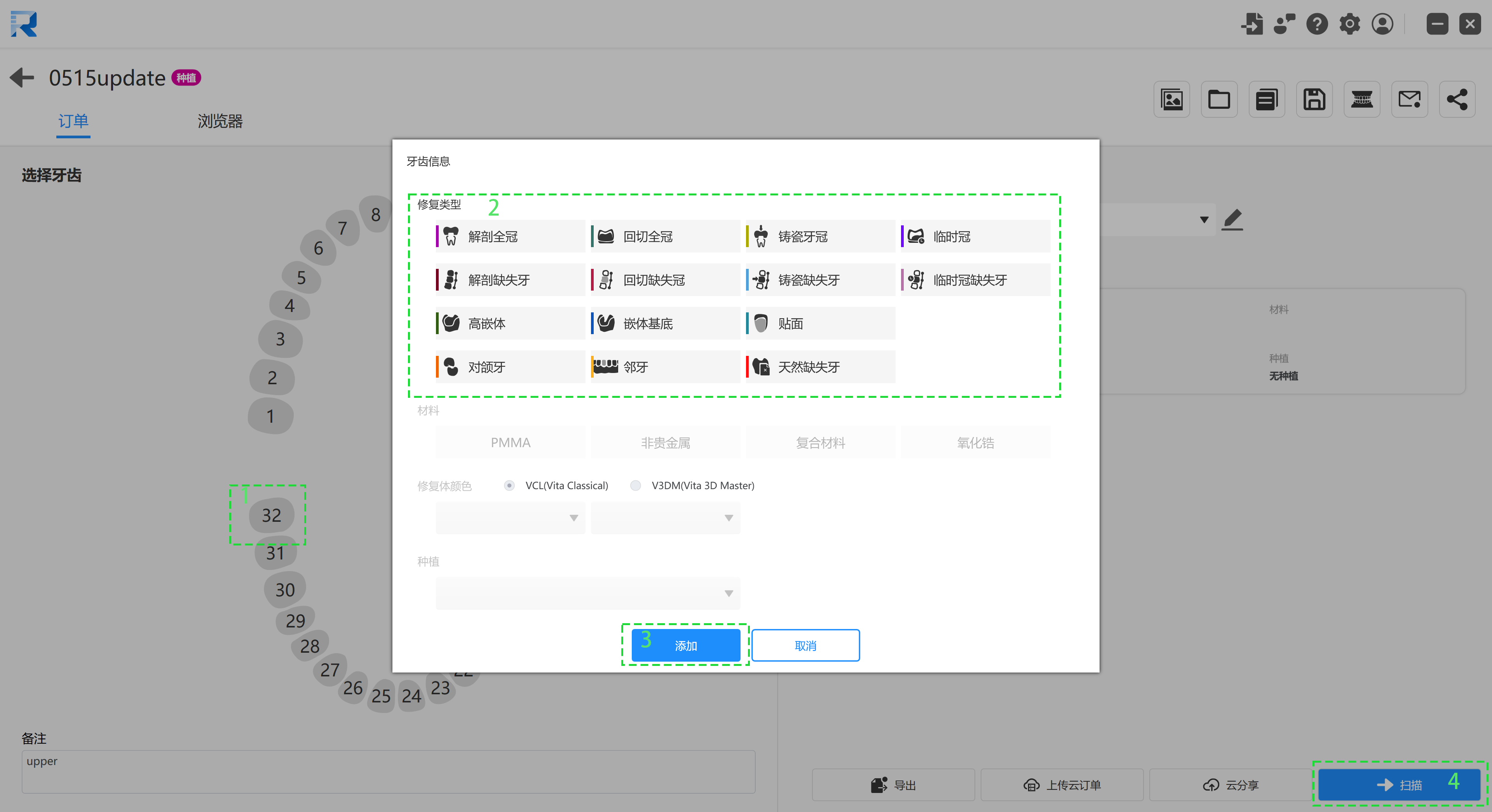
- 进入种植模块后,点击备牙牙位
- 选择牙齿信息
- 点击“添加”
- 点击“扫描”进入扫描界面

5. 分别扫描上下颌、咬合及扫描杆数据,并检查数据是否完整
6. 检查完后进入优化界面
7. 注:扫描扫描杆时,推荐使用扫描杆匹配功能

8. 检查优化界面上下颌、咬合及扫描杆数据
9. 注:扫描杆为蓝色说明匹配成功
10. 优化数据正常后,点击“导出”
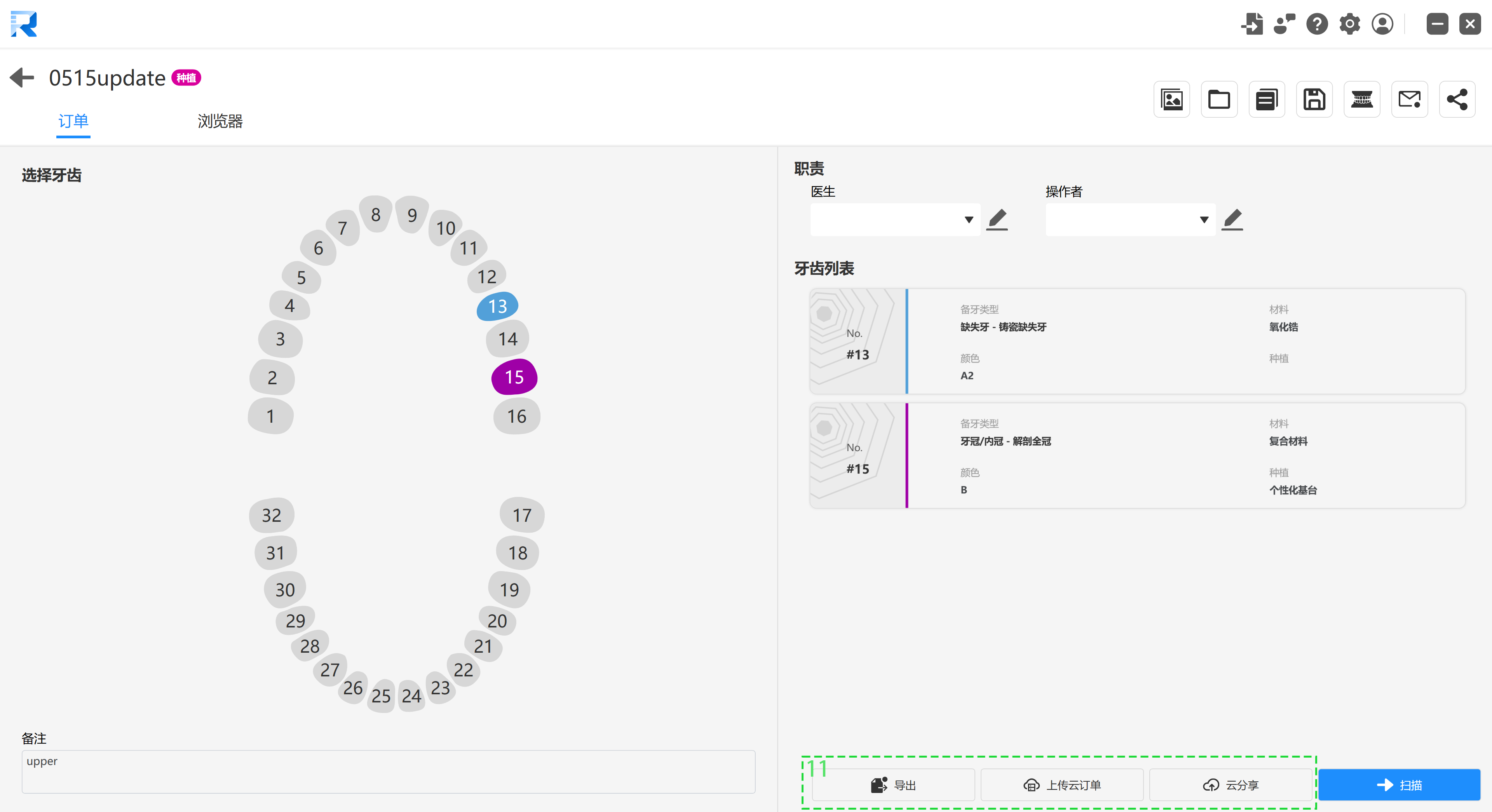
11. 点击“导出”可直接导出扫描数据,点击“上传云订单”可将数据直接发给合作的加工厂,点击“云分享”可生成二维码和网址连接直接查看数据
正畸模块流程
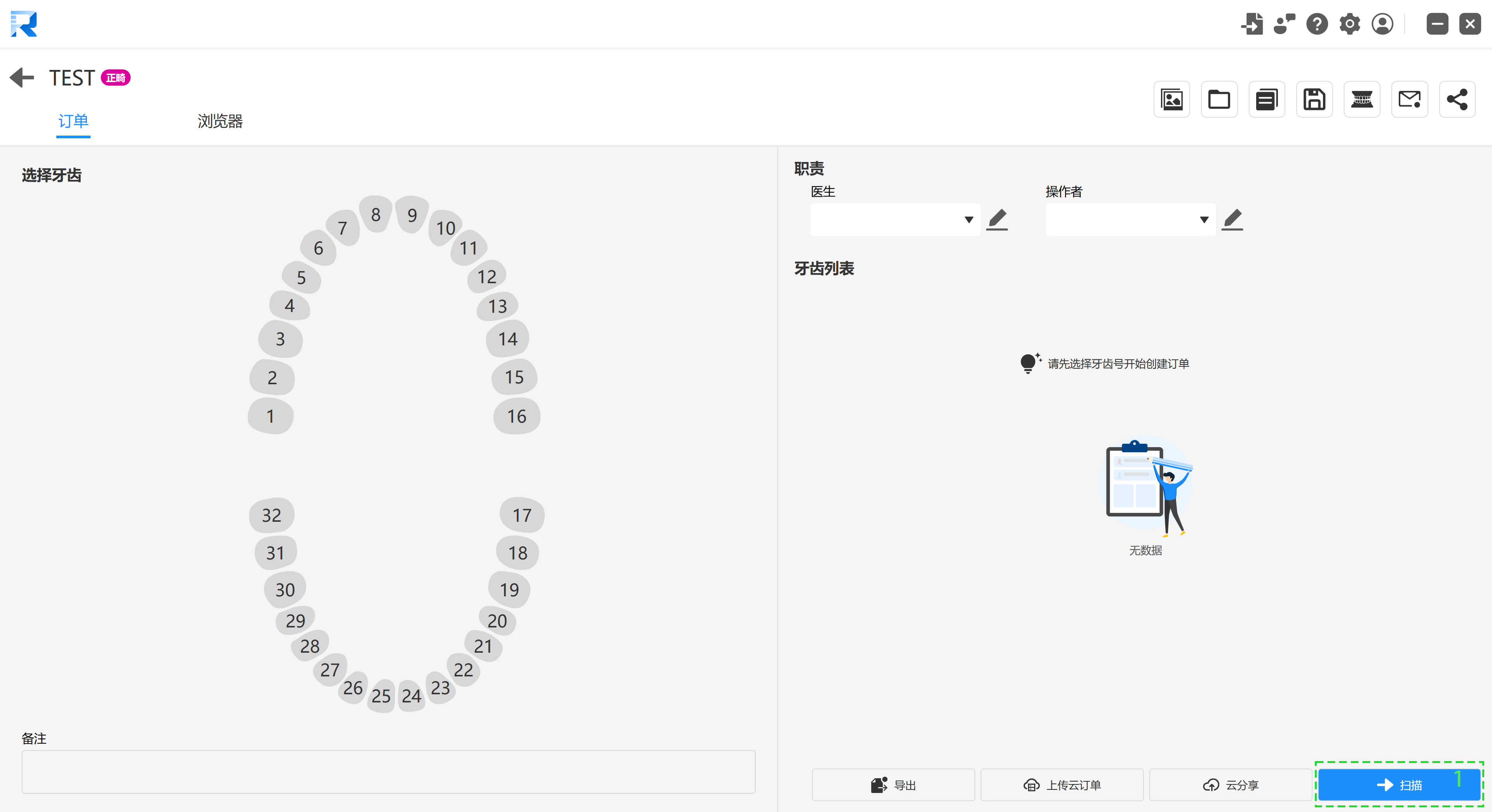
- 点击“扫描”进入扫描界面
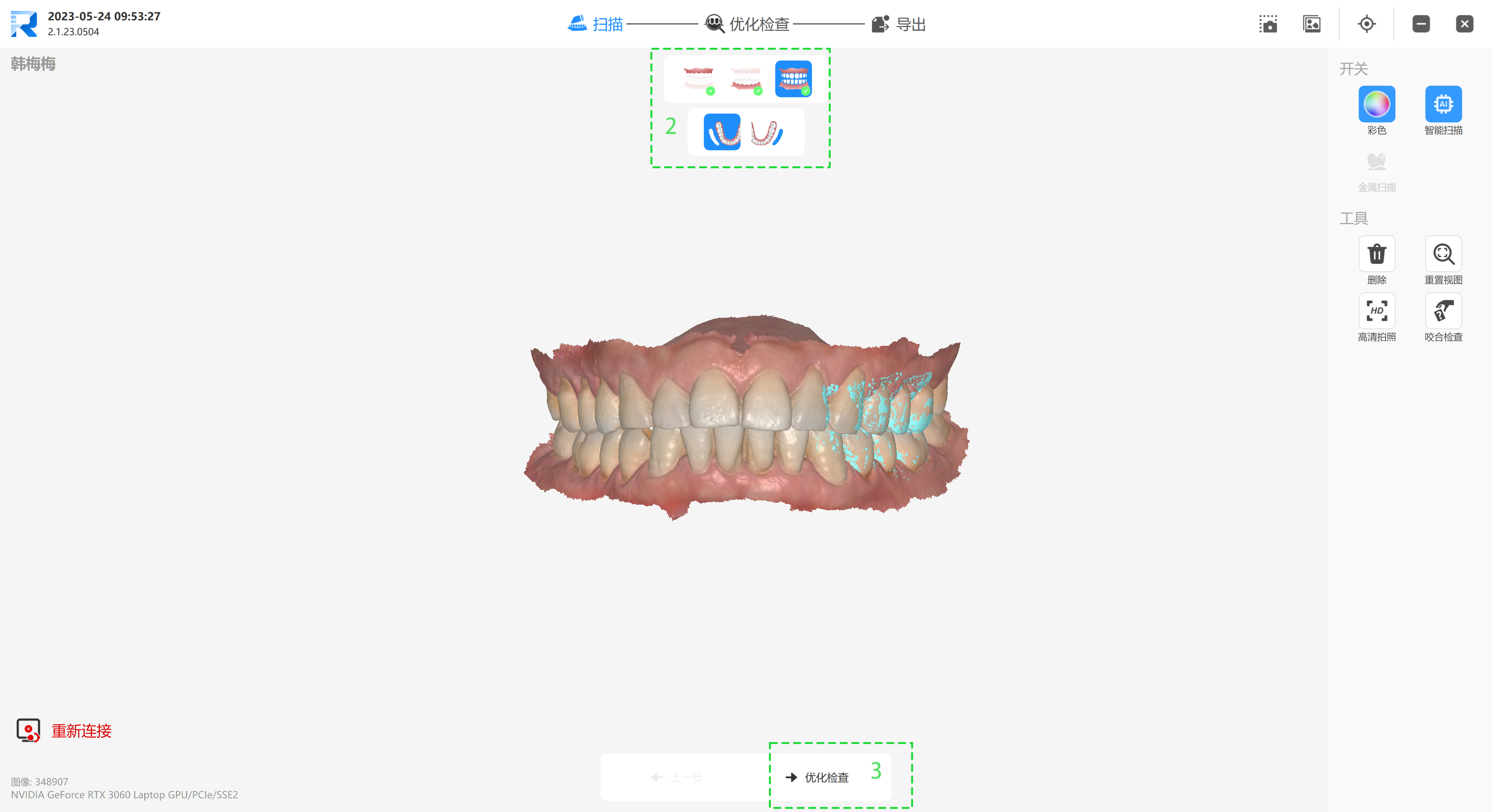
2. 分别扫描上下颌及咬合数据,并检查数据是否完整
3. 检查完后进入优化界面
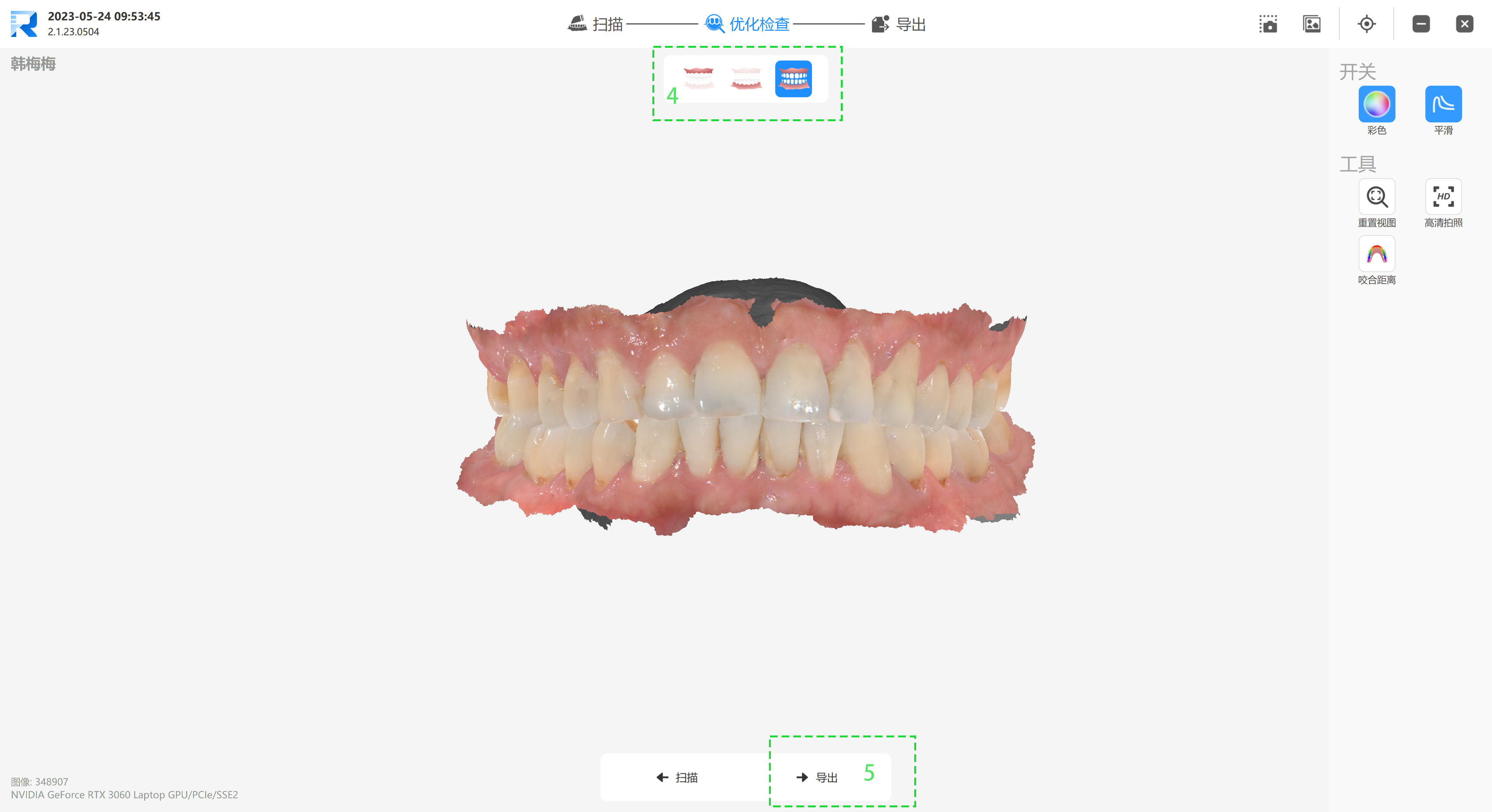
4. 检查优化界面上下颌及咬合数据
5. 优化数据正常后,点击“导出”

6. 点击“导出”可直接导出扫描数据,点击“上传云订单”可将数据直接发给合作的加工厂,点击“云分享”可生成二维码和网址连接直接查看数据