多咬合
多咬合功能允许在同一个病例中记录多组不同的咬合关系(如前伸颌、侧方颌等),用于分析患者在不同颌位下的咬合接触情况。
Runyes 口内扫描系统支持:
- 常规左右两侧咬合(最大牙尖交错位,MIP)作为第一组
- 额外最多 3 组 咬合记录(可根据临床需要,补扫缺失或需要的部分)
- 总计最多 4 组 咬合数据
说明:扫描导出数据默认使用常规咬合方向导出。
数据存储与命名
多咬合扫描数据保存在当前病例中。导出时,用户可选择导出为压缩包或文件夹格式。
导出完成后,在自定义的导出目录中,会生成一个以病例命名的文件夹(可自定义)。点进该文件夹,即可查看以下存储结构(以文件夹名“演示_20260609_143104”为例):
| 咬合 | 存储位置 | 说明 |
|---|---|---|
| 常规咬合(第一组) | 演示_20260609_143104 | 左侧咬合+右侧咬合,_buccal_1.stl, _buccal_2.stl |
| 额外咬合组1 | 演示_20260609_143104/ad1/ | _buccal_ad1.stl(按需补扫,左/右/前/后段) |
| 额外咬合组2 | 演示_20260609_143104/ad2/ | _buccal_ad2.stl(按需补扫) |
| 额外咬合组3 | 演示_20260609_143104/ad3/ | _buccal_ad3.stl(按需补扫) |
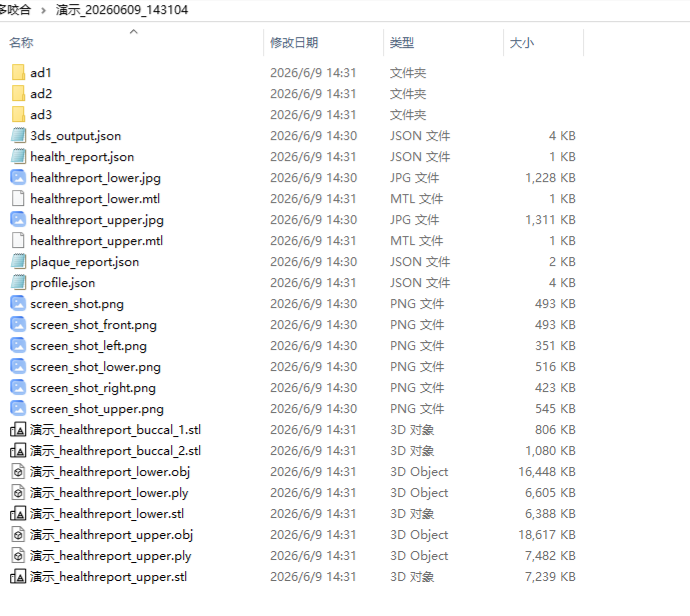
说明:
ad1、ad2、ad3文件夹在导出时自动生成,位于以病例命名的文件夹内。每个文件夹内存放该组咬合的相关导出数据(包括.stl三维模型、.jpg纹理图等)。.json配置文件仅存在于最外层的病例根目录中。
适用场景
- 需要记录前伸颌位的病例(如防打鼾器具制作)
- 需要记录侧方颌位的病例(如咬合垫制作)
- 修复体设计需要多颌位参考
- 正畸治疗中的咬合分析
操作步骤
一、准备工作
在进行多咬合扫描前,请先完成上颌和下颌的完整扫描。
二、记录常规咬合(MIP)
- 进入“咬合”扫描步骤
- 让患者咬合在最大牙尖交错位(Maximum Intercuspal Position,MIP)
- 完成常规左右两侧咬合扫描

三、添加新的咬合组
- 点击界面中的“左右咬合区域旁边的更多菜单”按钮
- 在对话框中点击“+”

四、额外咬合数据
根据临床需要,补扫缺失或需要的部分。
常见补扫方式:
- 仅补扫左侧咬合
- 仅补扫右侧咬合
- 仅补扫前牙区咬合
- 仅补扫后牙区某一段
- 引导患者保持目标颌位(如前伸位、侧方位等)
- 补扫需要的咬合区域

提示:如需手动调整咬合对齐,可选择基准咬合数据后,点击右侧功能栏中“咬合手动对齐”,分别在上颌、下颌与咬合数据上选取三组对应点进行匹配。详见[咬合手动对齐](链接待补充)。
五、重复添加与补扫
如需更多咬合数据,重复步骤三和步骤四,最多可添加至3 组额外咬合。
六、删除咬合组
删除操作根据咬合类型不同,入口有所区别:
删除常规咬合(MIP)
- 进入咬合扫描界面
- 在右侧功能栏中,点击删除按钮
- 确认删除

注意:删除常规咬合不会同时删除额外咬合组。额外咬合组需要单独删除。
删除额外咬合组
方式一:
同删除常规咬合。
方式二:
- 进入咬合扫描界面,点击左右咬合区域旁边的更多菜单(三个点)
- 在需要删除的额外咬合组旁边,原先的 + 已变为垃圾桶图标(🗑️)
- 点击垃圾桶图标
- 确认删除
